
Så här gör du: Revit-insticksprogrammet
Installera insticksprogrammet. Integrera BIM-data. Gör planeringen snabbare.
Revit-insticksprogrammet för perfekt systemplanering
För följande användningsområden rekommenderar vi att man använder BIM@OBO Revit-insticksprogrammet:
- Fullständig systemplanering av OBO-kabelkanaler eller OBO-kabelstegar i Autodesk Revit
- Planeringssäkerhet från skiss till tillverknings- och monteringsplanering
- Utskrift av stycklistor (Bill of Material) för anbud eller materialbeställningar
- Planering av ett internationellt projekt: Så här säkerställer du att de valda systemen även finns tillgängliga på plats
Bra att veta:
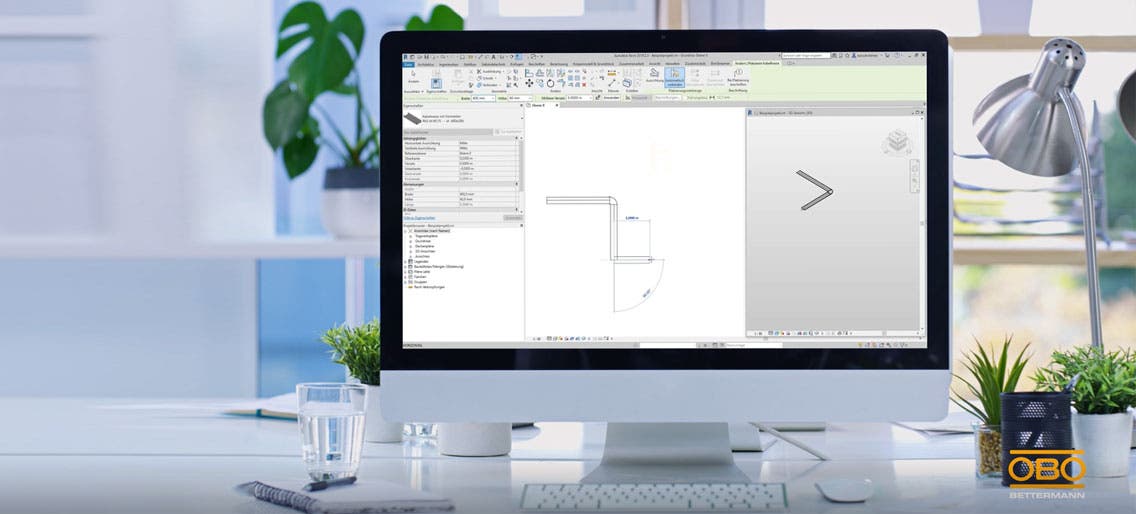
Revit-insticksprogrammet kan för närvarande användas med Revit-versionerna 2023–2026. För närvarande finns kabelrännor och kabelstegar tillgängliga för systemplanering. Genom kontinuerliga uppdateringar tillkommer nya system efter hand.
Funktioner i Autodesk Revit-insticksprogrammet
- Tillhandahållande av system som kan kopplas samman (bestående av gjutna delar och tillbehör)
- Integrerat BIM-bibliotek för placering av enskilda produkter
- Automatisk skapande och export av en stycklista över de planerade systemkomponenterna till Excel eller PDF
- Tillförlitliga data tack vare regelbundna uppdateringar
- Val av region och språk
- Automatiska uppdateringar: ingen ominstallation krävs

Användning i Autodesk Revit
I Revit öppnar du insticksprogrammet genom att klicka på det nya alternativet ”OBO” i menyraden.

BIM-bibliotek
Systemgenerator
Verktyg för stycklistor
Inställningar
BIM-biblioteket
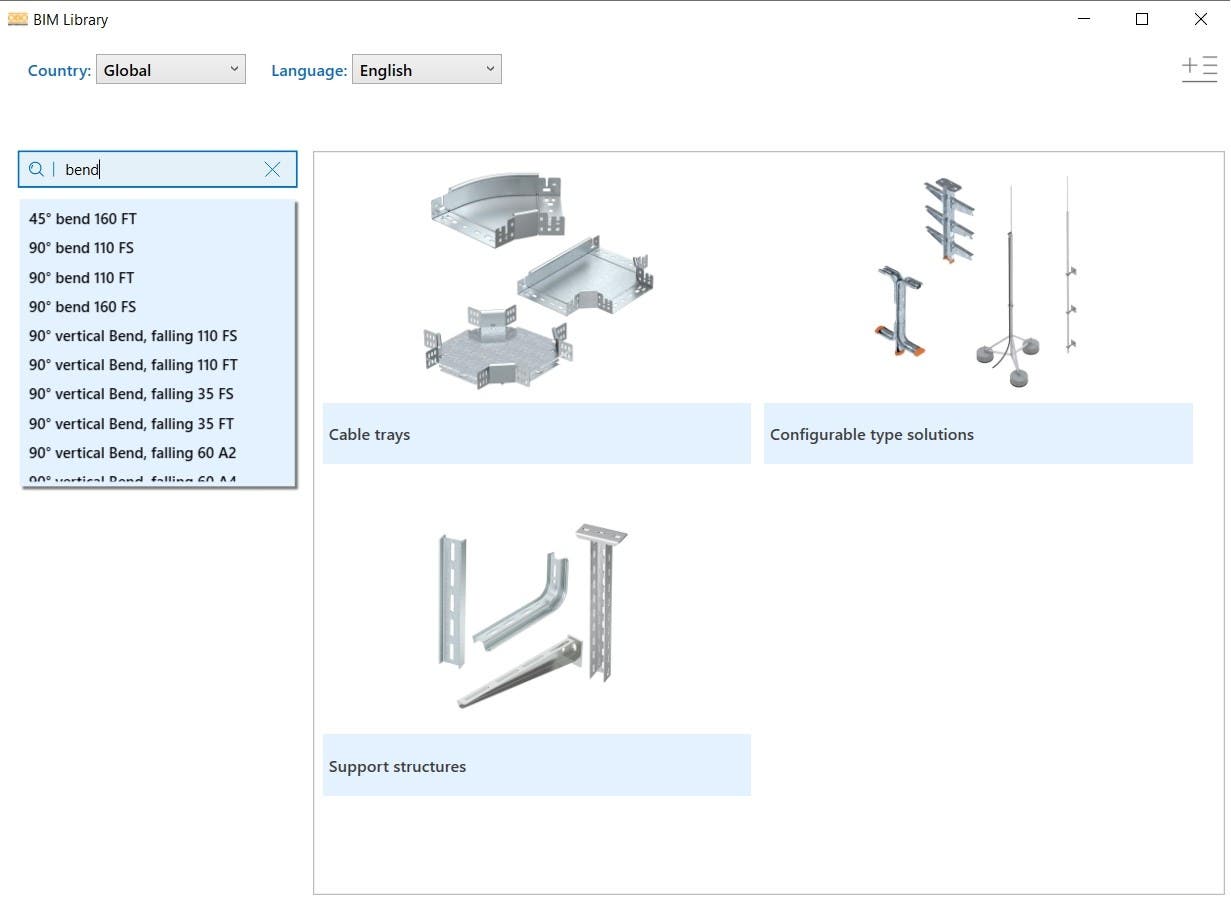
BIM-biblioteket hjälper dig att importera enskilda produktfamiljer från OBO direkt till Revit. Detta är särskilt viktigt om du behöver familjer som inte kan importeras till Revit via systemgeneratorn. Detta gäller framför allt:
- Enskilda gjutna delar som inte finns i det valda systemet (t.ex. på grund av sortimentet i det valda landet)
- Gjutna delar som (ännu) inte finns tillgängliga i systemgeneratorn (t.ex. monteringssystem)
- Typicals: individuellt konfigurerbara produktkomponenter, t.ex. takupphängningar med fritt valbara utskjutande delar
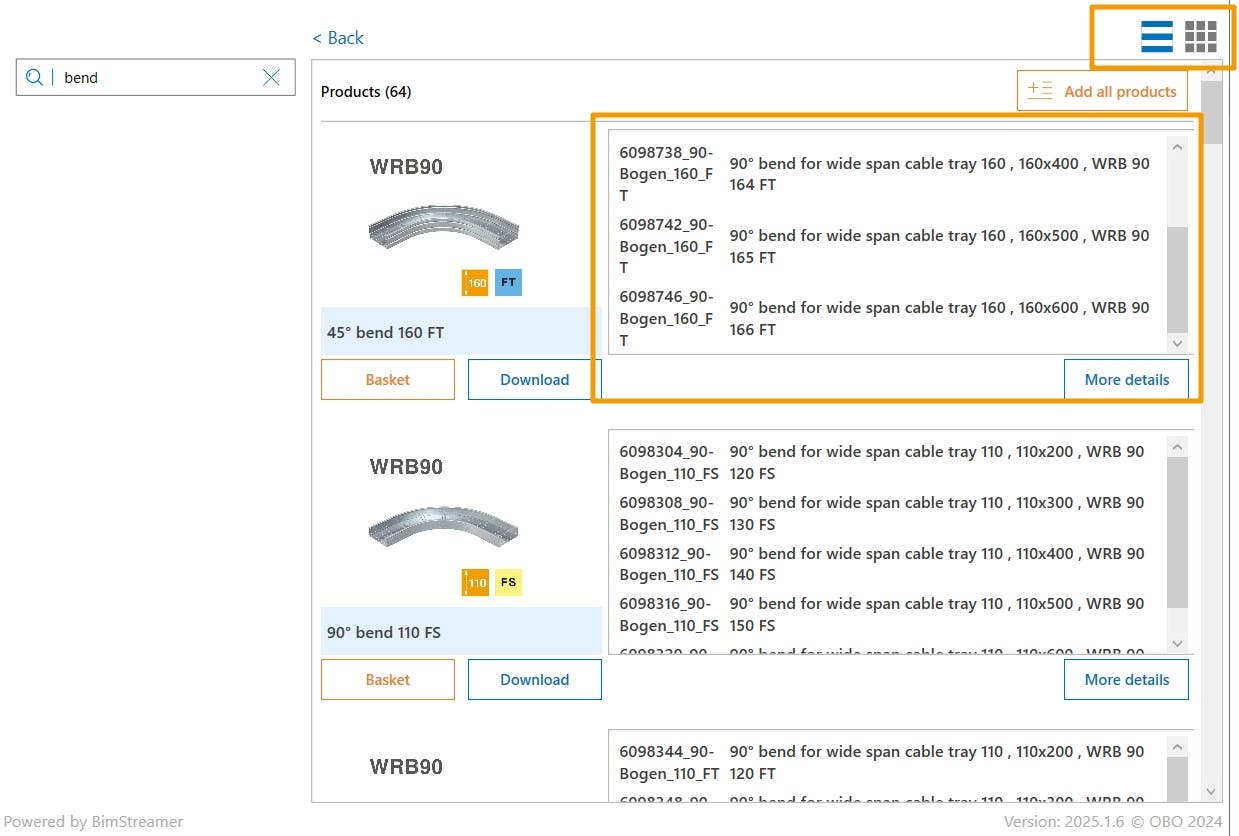
När du har hittat din produktfamilj kan du antingen lägga den i varukorgen i produktvyn eller importera den direkt till Revit. Med hjälp av inställningsknappen i det övre högra hörnet kan du ändra vyn och visa alla artiklar i respektive produktfamilj.
Systemgenerator
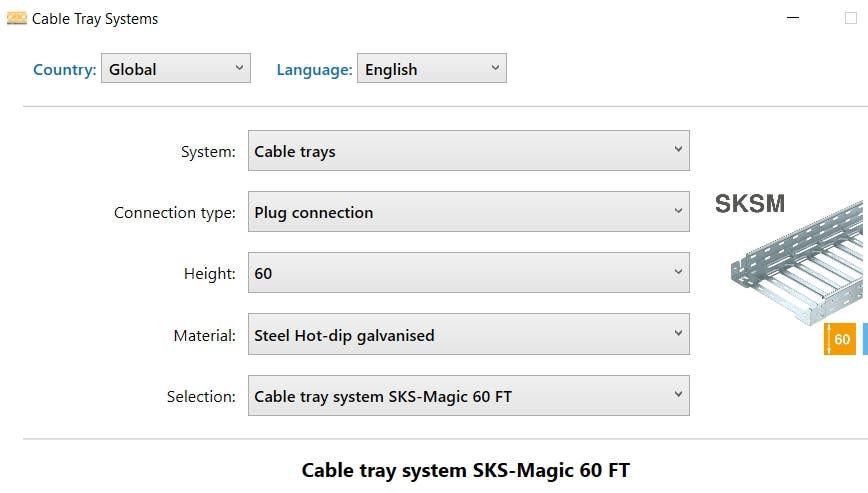
Systemgeneratorn är kärnan i OBO-insticksprogrammet. För följande kategorier kan du för närvarande ladda ner kompletta system (fler system tillkommer efter hand):
- Kabelkanaler
- Självbärande kabelkanaler
- Kabelstegar
Du börjar med att välja region och det språk som är relevant för dig.
Välj sedan det system som är relevant för dig och låt Revit skapa det.
Bra att veta:
Skapandeprocessen tar vanligtvis en stund, eftersom Revit-familjerna sammanställs i bakgrunden. Så snart processen är klar kommer du att få ett meddelande om detta i en liten informationsruta.
Det nedladdade systemet hittar du i Revit under elkategorin och där under kabelkanaler. Dessutom tillhandahålls även gjutna delar som ska placeras manuellt. Dessa hittar du under rubriken Gjutna delar för kabelkanaler.
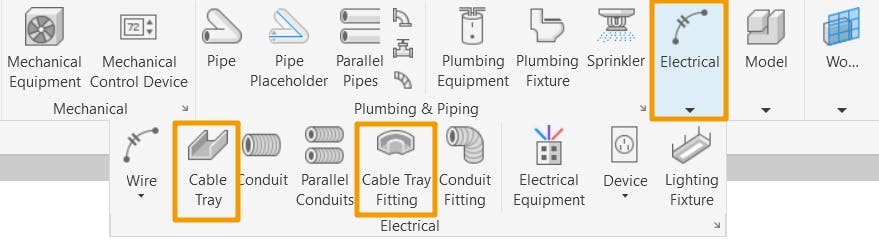
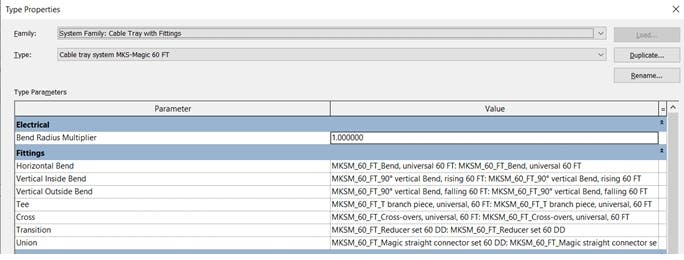
Systemet i sig består alltid av olika gjutna delar och tillbehör. Med hjälp av den inbyggda förläggningsfunktionen i Revit placeras dessa gjutna delar sedan automatiskt vid behov under modelleringen och tas med i stycklistan när modellen är klar. En särskild funktion är manuell placering av gjutna delar. Dessa kompletterar och utökar OBOs kanalsystem och övriga gjutna delar.
Mer information om gjutna delar som placeras automatiskt och manuellt finns i de länkade videorna:
Verktyg för stycklistor
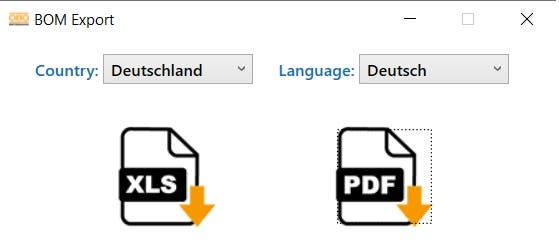
Med verktyget för stycklistor (BOM) kan du göra en specifik analys och exportera de OBO-artiklar som ingår i planeringen. Du får en analys av de standardkanaldelar (CableTrays1) som använts i förläggningen samt av de gjutna delar (Multicategory 1) som använts.
Dessa översikter kan sedan exporteras antingen som Excel- eller PDF-fil.


Detta kanske också intresserar dig

BIM@OBO
Med BIM@OBO kan projektörer, arkitekter och installatörer utföra BIM-anpassade planeringar av sina elinstallationer – snabbt, smidigt och hållbart.

BIM@OBO Library: effektiv planering och nedladdning
I denna handbok finns information om hur du väljer ut, laddar ner och importerar lämpliga BIM-filer direkt till projektet via OBOs webbversion eller Revit-insticksprogrammet.

BIM@OBO News – alla uppdateringar på ett ögonkast!
Håll dig uppdaterad med det senaste som rör BIM@OBO! Läs allt om nya funktioner, produktfamiljer och förbättringar för din digitala planeringsprocess. Upptäck mer nu!
BIM@OBO Test Lab
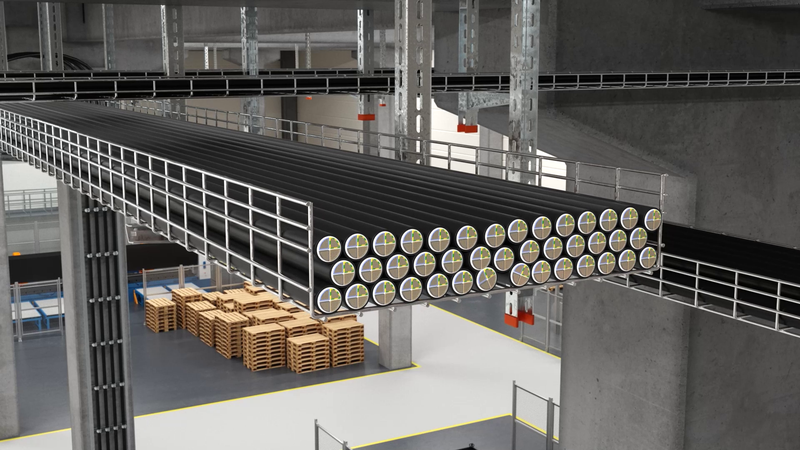
I BIM Test Lab hittar du helt nya BIM-modeller för Autodesk Revit som du kan ladda ner och testa gratis. Här kan du testa nya modeller och systemfamiljer som våra BIM-modellerare har utvecklat.